Create an LecoS Open Badge Wallet accountウォレットアカウントを登録する
ウォレットアカウントの登録には2つの方法があります。
以下から希望する方をクリックして手順をご確認ください。
・通常の登録方法
・Googleアカウントと連携して登録する方法
通常の登録方法
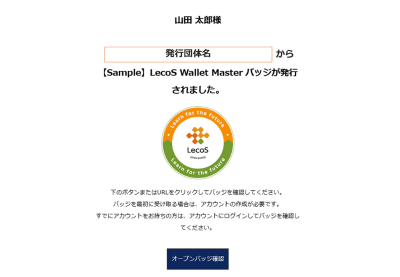
発行団体から、「【発行団体】からオープンバッジ発行のお知らせ」という件名でメールが届きます。メール内「オープンバッジ確認」ボタンをクリックします。
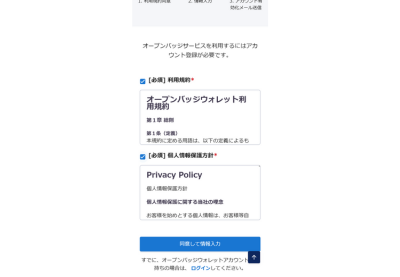
アカウント登録画面で利用規約と個人情報保護方針を確認し、チェックを入れます。「同意して情報入力」ボタンをクリックします。
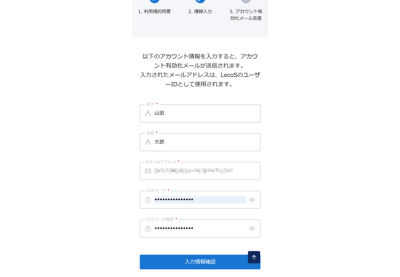
オープンバッジウォレットに登録する氏名、および、パスワードを入力し、「入力情報確認」ボタンをクリックします。
パスワードは8~30文字以上で、英字大文字・英字小文字・数字・特殊記号(!@#$%^&+=)を組み合わせて設定してください。
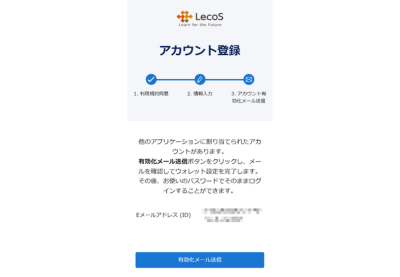
入力した内容を確認し、「有効化メール送信」ボタンをクリックします。
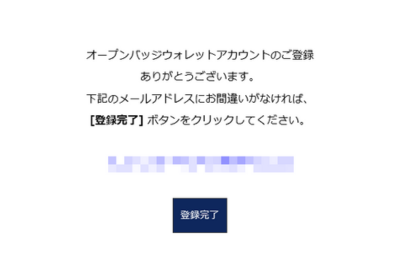
「オープンバッジサービス仮登録のお知らせ」という件名でメールが届きます。メール内「登録完了」ボタンをクリックします。
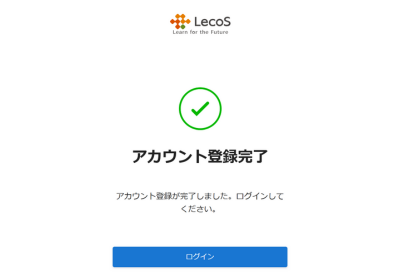
以下の画面が表示されていれば完了です。「ログイン」ボタンよりログインをお試しください。
Googleアカウントと連携して登録する方法
LecoSウォレットアカウントとGoogleアカウントを連携することで、GoogleアカウントでLecoSのウォレットにログインができるようになります。
連携するためには、
オープンバッジを受領したEメールアドレスとGoogleアカウントのEメールアドレスが同じ
である必要があります。
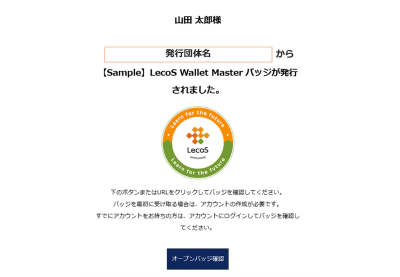
発行団体から、「【発行団体】からオープンバッジ発行のお知らせ」という件名でメールが届きます。メール内「オープンバッジ確認」ボタンをクリックします。
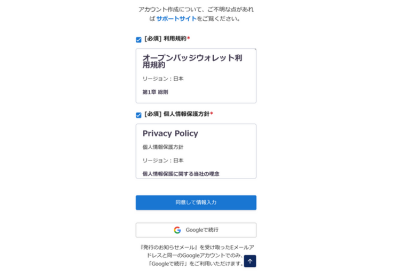
アカウント登録画面で利用規約と個人情報保護方針を確認し、チェックを入れます。「Googleで続行」ボタンをクリックします。
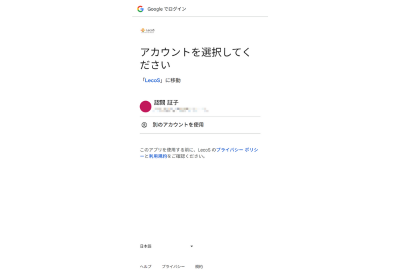
Googleアカウントの連携画面が表示されます。連携するGoogleアカウントを選択します。
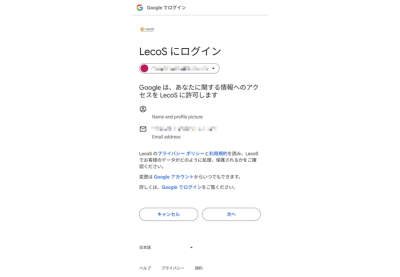
「次へ」をクリックします。
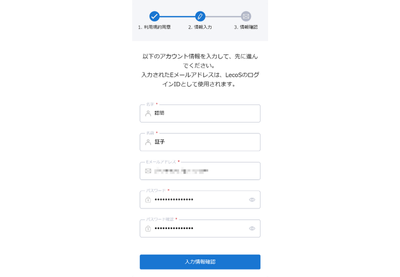
アカウント情報の入力画面が表示されます。オープンバッジウォレットに登録する氏名、および、パスワードを入力し、「入力情報確認」ボタンをクリックします。
パスワードは8~30文字以上で、英字大文字・英字小文字・数字・特殊記号(!@#$%^&+=)を組み合わせて設定してください。
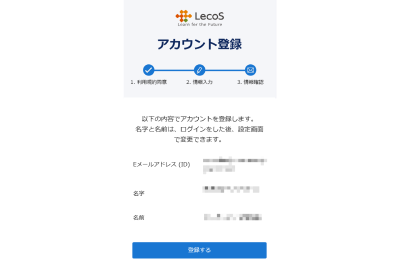
入力した内容を確認し、「登録する」ボタンをクリックして完了です。
※このシステム画面は開発中のものであり、実際の仕様と異なる場合があります。ご了承ください。